図面を受け取るフォーム選び:ログイン不要・10MB超・再提出を確認
業務ツール実測ノート/無料比較/公式確認・架空添付試験:2026年10月4日。Tally無料とGoogle Formsの2サービスで確認しました。
図面・写真付きの見積受付を作るWeb担当者には、添付ボタンの有無より先に決めることがあります。送る人がログインできるか、原本の容量はいくらか、再提出された新版をどう見分けるかです。今回は専用テストフォームに架空PNGだけを送り、受取側から保存したファイルも確認しました。
最初に決める3条件
1つ目は、依頼者がアカウントへログインせず添付できること。2つ目は、必要な図面を画質を落としすぎず受け取れる容量。3つ目は、再提出された新版を元の受付と結び、旧版と取り違えないことです。
今回、Tally無料では未ログインの回答者から添付を受け取れました。9,999,999 bytesは受付まで完了し、10,800,000 bytesは「10 MB file limit」のエラーで拒否されました。Google FormsではGoogleアカウントにログインした状態で、上限を100MBに設定して10,800,000 bytesを受信できました。この2つはログイン条件が違うため、同じ条件の成功率ランキングにはしません。
受付前に埋める3項目
比較表を見る前に、次の空欄を自分の受付要件で埋めます。未確認の条件は未確認のままにし、候補選びの前に確かめます。
| 決めること | 記入欄 | 決める理由 |
|---|---|---|
| 送る人がGoogleログインできるか | 可/不可/未確認:__ | Google Formsの添付を使える相手か判断する |
| 一番大きい原本の容量と形式 | __ bytes/PNG・PDFなど:__ | 原本のまま受け取る必要があるか、実測した範囲と合うか判断する |
| 新版の受付方法 | 別回答/元の回答に追加/旧版を置換:__ | 今回確認した保存方式で版を見分けられるか判断する |
ログイン不可ならGoogle Formsを添付先に選びません。ログイン不要と10,800,000 bytesの原本受付が両方必須なら、今回の無料2経路では条件を満たした実測がありません。9,999,999と10,800,000 bytesの間の正確な境界や、PNG以外は未検証です。
公式仕様と、今回の操作結果
| 条件 | Tally 無料 | Google Forms・今回の既存環境 |
|---|---|---|
| 回答者のログイン | 公式は不要。Tallyへ未ログインの画面から実際に受付完了 | 添付にはGoogleログインが必要。公式資料と作成画面で確認。未ログインでの添付試験は未実施 |
| 9,999,999 bytes | 受付・受取側から保存まで完了 | 1ファイル上限10MBで受付・保存まで完了 |
| 10,800,000 bytes | 無料枠で容量超過エラー。受付なし | 上限100MBで受付・保存まで完了 |
| 同名の新版 | 新規回答として再提出。旧版・新版は別の回答に残った | 回答編集で新版を追加。元の回答に旧版と新版が2ファイル残った |
| 今回の追加費用 | 0円 | 0円。既存アカウントの契約種別は未調査 |
Tallyの添付ヘルプでは、回答者のログイン不要、無料の個別10MB上限、Proでの上限解除が案内されています。Proは今回契約・試験していません。Googleの添付設定はGoogleログインを必要とし、種類・個数・容量を設定できると説明しています。回答編集の設定と、添付ファイルを実際に置き換えられるかは別に見る必要があります。
Google側は最終的に1ファイル100MB、最大5ファイル、フォーム全体1GBの設定を読み戻しました。100MBの原本そのものを送った試験ではありません。10MB設定時の10,800,000 bytesは、選択後に添付が画面へ反映されませんでしたが、明示的なエラー理由を確認できなかったため、その試行だけで容量拒否と断定していません。
10MBの境界はbytesで揃える
今回送った大容量入力は9,999,999 bytesと10,800,000 bytesの2つです。受信できたファイルは元データとbytes・SHA-256が一致しました。10,000,000と10,485,760 bytesの直前・ちょうど・直後は未実施です。「10MB」の正確なbyte境界はこの試験では確定していません。
容量を増やしたPNGは、元の架空画像に補助データを追加した試験用ファイルです。実際の図面の情報密度、圧縮の影響、実通信の速度を再現するものではありません。速度、時間削減、実案件での成功率は測っていません。
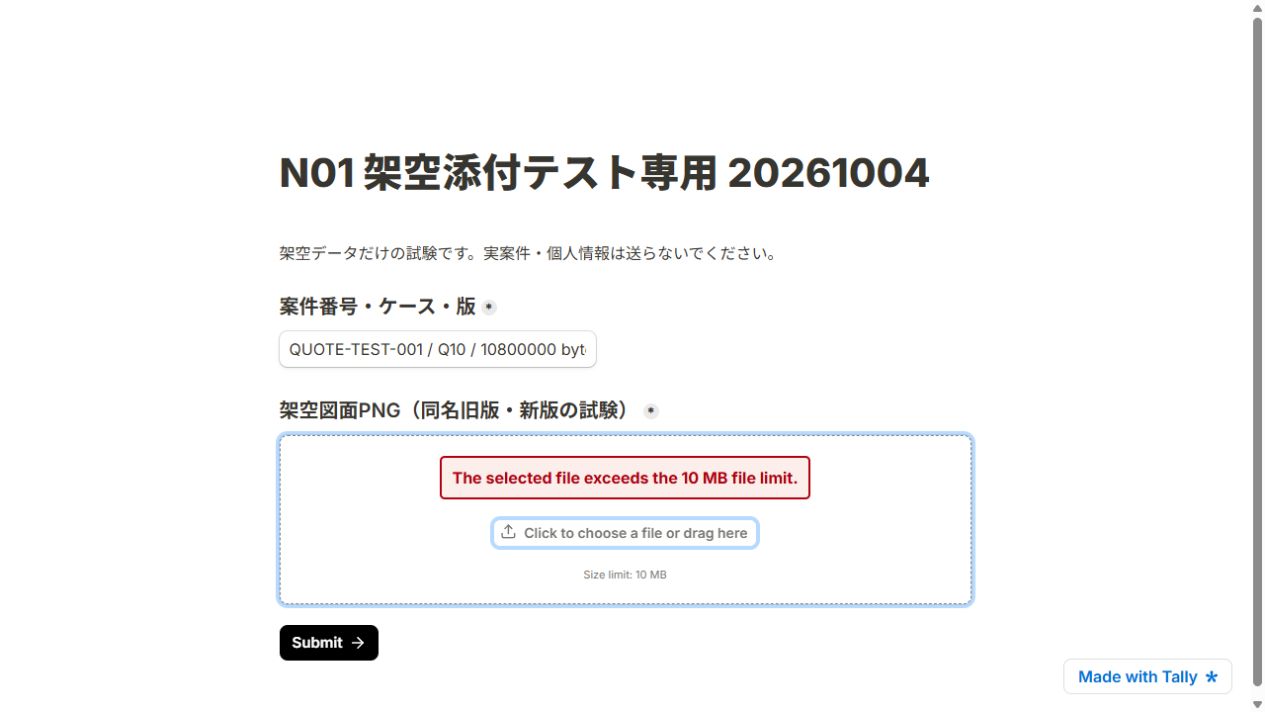
上の画像は実際の回答画面です。10,800,000 bytesを選択すると容量超過の表示になり、この入力は送信していません。
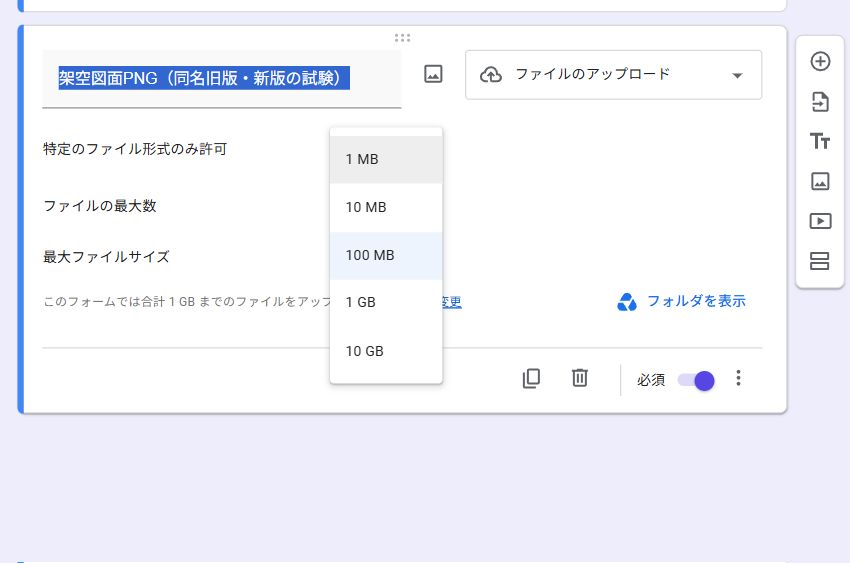
上の画像はGoogle Formsの設定画面です。この設定で10,800,000 bytesを添付・送信し、受取側から保存したファイルが元データと一致しました。
手元で、元ファイルと保存後のファイルを比べる
無料ZIPに入っているQ01の2ファイルを使って、サイズとSHA-256を確認できます。新しいフォーム送信は行いません。
- ZIPを保存し、すべて展開します。ZIPを開いたままではなく、展開したフォルダーを使います。
- 「配布見本_v1」を開きます。「index.html」と「N01_受付フォーム」が並んでいる場所です。エクスプローラーのアドレス欄に
powershellと入力してEnterを押すと、その場所でWindows PowerShellを開けます。管理者として開く必要はありません。 - 下のコマンドを貼り付け、Enterを押します。同梱の原本とTally受信後の保存ファイルを読み取ります。ファイルの変更・アップロード・ソフトのインストールは行いません。
$taskPaths = @('.\N01_受付フォーム\fixtures\small\original\架空図面 平面案.png', '.\N01_受付フォーム\received\tally\Q01_v1.png')
$taskPaths | ForEach-Object {
  [PSCustomObject]@{
    File = $_
    Bytes = (Get-Item -LiteralPath $_).Length
    SHA256 = (Get-FileHash -LiteralPath $_ -Algorithm SHA256).Hash
  }
} | Format-List- 2件の結果を見比べます。
Fileで原本と保存ファイルの両方が表示されたことを確認し、BytesとSHA256の全文を比べます。片方のハッシュだけや、ファイル名・見た目だけでは判断しません。
今回のQ01は、両方とも786 bytesで、SHA-256も次の値と一致します。画面では英字が大文字で表示される場合がありますが、大文字・小文字の違いは同じ値です。
57a125bff15fda39a638933b035d6f6c54be1c694eba0920d1b07a97c67fa11b
「パスが見つからない」と出たら、PowerShellを開いた場所に「N01_受付フォーム」があるか確認してください。値が異なる場合は一致とせず、比較したファイルの場所と版を確認します。
この手順で比べるのは、ZIPに同梱されたQ01の2ファイルだけです。今回の一致は、送信者の真正性、ファイルの安全性、あらゆる形式での一致を保証するものではありません。
再提出は「もう一度送れるか」で終わらせない
同じ日本語・空白入りファイル名の旧版786 bytesと新版780 bytesを用意しました。名前は同じで、内容とSHA-256は違います。
Tallyでは、案件番号を同じにし、版と元のケースを記入して新規回答として新版を送りました。旧版と新版は別の回答として残り、両方の保存ファイルが元データと一致しました。案件番号による紐づけは入力した文字列で行っており、サービスが自動で版を結びつけたという結果ではありません。送信済み回答の編集は試していません。
Googleでは最初の回答の編集リンクを使い、同名の新版を追加しました。添付選択画面には「送信されたファイルを編集したり削除したりすることはできません」という案内があり、旧版は残ったままです。回答数は1件のまま、添付が2件になりました。保存した2ファイルはそれぞれ旧版・新版に一致しました。受取側のファイル名には回答者名が付加されましたが、2版の表示名は同じでした。
この用途では、受付に案件番号、版、元の受付番号を持たせ、担当者が最新版を選べるようにする必要があります。回答編集を許可しただけで、添付の差し替えや版管理まで完了したとは扱えません。
再提出の記入例は「案件番号:QUOTE-TEST-001/版:v2/元受付:Q01またはQ03/変更内容:平面案の新版」です。依頼者には送るたびに版を明記してもらい、受取担当は案件番号をそろえて旧版・新版を保存します。Tallyでは別回答同士を案件番号で結び、Googleでは同じ回答の添付2件を確認します。名前だけで最新版を決めず、版と内容を見比べてから使用する運用例です。
引き継いだ試験計画と、実施した範囲
元の計画は4経路×13ケースの全52行が未実行でした。原本は変更せず、今回選んだ2経路の26行を作業用に取り込みました。実測を記入したのはTallyの5行とGoogleの4行です。Tallyの日本語名の行は、未ログイン試験と同じ受付を兼ねています。9行を9回の独立試験とは数えません。
最終状態はTallyが3回答・3ファイル、Googleが3回答・4ファイルです。Googleで1回、回答編集による追加送信をしています。受取側から保存した計7ファイルは、すべて元データとbytes・SHA-256が一致しました。記録は trial_log.csv、再現入力は fixtures/manifest.json に残しています。
未実施は厳密な容量境界、同一回の複数ファイル選択、必須添付なし、非許可txt、PDF・CAD・HEIC、スマホ、Google未ログインの実挙動、Tally有料枠です。顧客・本番フォームや実図面は使っていません。
無料のまま試す条件と、追加費用を考える条件
ログイン不要が必要で、ファイルが今回受信できた容量内なら、Tally無料から受付を試す理由があります。今回の10,800,000 bytesの原本は無料枠で拒否されたため、この大きさを必須にする受付にはそのまま使えません。圧縮・分割が仕事の要件を満たすか、別途確かめる必要があります。
相手がGoogleログインに対応できるなら、Google Formsは既存環境で追加購入なしに10,800,000 bytesを受け取れた候補です。保存先の空き容量と、回答編集で添付が増える運用を確認してから使います。
ログイン不要と10MB超の原本保持が両方必須なら、今回実測した無料2経路だけでは要件を満たすと結論できません。Tally Proは公式仕様の次の候補ですが、課金や未実測機能の推奨には進んでいません。
この稿の開示と次の最小テスト
記事に紹介リンクは付けていません。Tallyアカウントの本人画面で紹介URLは取得しましたが、日本での本人の受領資格、受取設定、対象読者の購入意思は未確認です。無料機能の受付成功から紹介報酬が生じたとは扱いません。売上見込み・入金実績には計上していません。
次は機能の全件網羅より、実際の受付要件を1件に絞ります。想定する利用者が「Googleログイン可否」「最大原本容量」「同じ案件の新版をどう識別するか」を答えられるか確認し、条件に合う1経路だけで架空の旧版・新版を受け付ける小さなテストです。この利用者確認・外部案内はまだ実施していません。
このページは無料の機能解説です。紹介リンク・有料申込への誘導はありません。架空入力で確認した結果と未検証の条件を分けて示しています。製品名は情報提供のために使用し、Google・Tallyとの提携・推奨・承認を示すものではありません。